

 Scannen auch Sie kabellos, kostenfrei und in Sekundenschnelle – mit dem Handy! Probleme mit alten Scannern gehören zu den häufigsten Anfragen, die wir erhalten. Oft gibt es Schwierigkeiten bei der Einrichtung und die gescannten Bilder landen nicht wie gewünscht auf dem Computer. All diese Probleme können aber mittlerweile ganz einfach umgangen werden, denn mit der richtigen App wird jedes Smartphone zum Scanner – und das völlig kostenlos! Die klobigen, hässlichen Scanner gehören damit der Vergangenheit an und werden kaum noch benötigt.
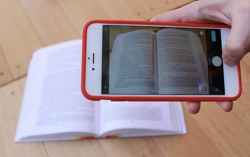
Wir stellen Ihnen im Folgenden mehrere Wege vor. Das Besondere bei den Scan-Apps ist, dass die eingescannten Bilder direkt in der Cloud gespeichert werden und somit nur wenige Sekunden später auf dem Computer verfügbar sind. Der Unterschied zu einem normalen Foto liegt darin, dass die Bilder automatisch in das beliebte Dokument-Format PDF umgewandelt werden können.
Dokumente scannen mit der Dropbox-App
 Die Dropbox ist einer der bekanntesten Cloud-Dienste. Die Dropbox stellt Ihnen online Speicherplatz zur Verfügung, auf den Sie vom Computer oder vom Handy aus zugreifen können. Für das Smartphone gibt es eine Dropbox-App und diese enthält bereits eine Scanfunktion. Gescannt wird, in dem man mit der App ein Foto macht. Dieses Foto wird dann direkt in eine PDF-Datei (auf Wunsch auch JPG-Bild) umgewandelt und in der Dropbox gespeichert. So erscheint das Dokument direkt danach auch am Computer. Die Dropbox-App gibt es für Android und iPhone. (Für die Nutzung wird ein kostenloses Dropbox-Konto benötigt.)
Android
– öffnen Sie die Dropbox-App
– tippen Sie unten rechts auf das Plus-Zeichen
– wählen Sie „Dokument scannen“ (jetzt öffnet sich die Kamera)
– fotografieren Sie das gewünschte Dokument
– bei Bedarf können Sie den Ausschnitt nun noch bearbeiten oder weitere Seiten hinzufügen
– tippen Sie rechts oben auf den kleinen Pfeil
– geben Sie einen Dateinamen an und wählen Sie JPG-Bilddatei oder PDF
– tippen Sie rechts oben auf den Haken, die Datei wird jetzt in Ihrer Dropbox gespeichert
iPhone
– öffnen Sie die Dropbox-App
– tippen Sie unten in der Mitte auf das Plus-Zeichen
– wählen Sie „Dokument scannen“ (jetzt öffnet sich die Kamera)
– fotografieren Sie das gewünschte Dokument
– bei Bedarf können Sie den Ausschnitt nun noch bearbeiten oder weitere Seiten hinzufügen
– tippen Sie rechts oben auf „weiter“
– geben Sie einen Dateinamen an und wählen Sie JPG-Bilddatei oder PDF
– tippen Sie rechts oben auf „sichern“, die Datei wird jetzt in Ihrer Dropbox gespeichert
Die gescannten Dokumente können danach im Dropbox-Ordner auf dem Computer angeschaut werden oder über die Internetseite der Dropbox, wenn man sich dort mit dem eigenen Benutzernamen und Passwort anmeldet.
Die gleichen Möglichkeiten bietet übrigens auch die App von Google Drive (gerade in Google One umbenannt). Hier funktioniert das Scannen mit der App aber bislang nur in der Android-Version, nicht beim iPhone.
Dokumente scannen mit Adobe Scan
 Die App Adobe Scan wurde ausschließlich zum Scannen von Dokumenten entwickelt. Es gibt die App für Android und für das iPhone. Um die App benutzen zu können, benötigt man allerdings ein Konto bei der kostenlosen Adobe-Cloud. Dafür kann auch ein Google-Konto verwendet werden, falls Sie ein solches bereits besitzen. Das Besondere der Adobe-Scan-App ist, dass sie zusätzlich eine integrierte Texterkennung hat. Wenn Sie beispielsweise eine Buchseite oder ein anderes Dokument abfotografieren und damit einscannen, so ist es möglich, den Text danach in digitalen Text umzuwandeln, den man aus dem Dokument herauskopieren und am Handy oder Computer weiter bearbeiten kann. Alle Scans werden automatisch in PDF-Dateien umgewandelt.
Android und iPhone
– Öffnen Sie Adobe Scan
– tippen Sie bei Android unten auf das Plus-Zeichen und wählen Sie „Scan von Kamera“
– tippen Sie beim iPhone auf das Kamera-Symbol
– (alternativ können Sie jeweils auch ein bereits vorhandenes Bild vom Handy wählen)
– fotografieren Sie das gewünschte Dokument
– tippen Sie rechts unten auf das Dokument oder fügen Sie weitere Seiten hinzu
– bei Bedarf können Sie den Ausschnitt bearbeiten
– tippen Sie oben rechts auf PDF speichern
– tippen Sie jetzt auf „ALLE SCANS“ und wählen Sie das gewünschte Dokument aus
– Sie können das Dokument nun verschicken oder sogar den Text aus dem Dokument kopieren
Am Computer können Sie die Dokumente über folgende Adresse abrufen und herunterladen: https://documentcloud.adobe.com
Melden Sie sich hier mit Ihrer Adobe-ID oder Ihrem Google-Konto an, je nachdem, welche Daten Sie bei der Einrichtung der App angegeben haben.
Fotoscanner von Google Fotos
 Manchmal möchte man keine Dokumente scannen, sondern alte Bilder digitalisieren. Hier hilft die speziell für analoge Fotos entwickelte App „Fotoscanner von Google Fotos„. Natürlich kann man alte Bilder auch einfach mit der Handykamera abfotografieren. Die Fotoscanner-App geht aber noch einen Schritt weiter. Sie erstellt reflexionsfreie Bilder durch ein besonderes Aufnahmeverfahren und sie schneidet die Bilder durch Randerkennung automatisch zurecht. Bei Bedarf können die Ecken und Ränder natürlich auch noch bearbeitet werden. Zur Nutzung der App ist kein Google-Konto und somit keine Cloud nötig. Die Bilder werden einfach in der Galerie auf dem Handy gespeichert.
Hat Ihnen dieser Beitrag von Levato gefallen?
Die Levato-Mitgliedschaft bietet über 900 hilfreiche Erklärfilme zu Computer, Internet und Smartphone.
Hier erhalten Sie einen Gutschein, um die Mitgliedschaft einen Monat lang kostenfrei zu testen – ohne Abonnement, ohne Risiko.
https://levato.de/magazin66
In einer Zusammenarbeit zwischen diesem Magazin und Levato verfassen Andreas Dautermann und Kristoffer Braun regelmäßig Beiträge für diesen Blog. Ihre Themen: Computer, Internet und Smartphone. Auf www.levato.de helfen sie älteren Menschen beim Umgang mit neuen Medien und Technologien. Dafür wurden sie bereits mehrfach ausgezeichnet.
Dieser Beitrag stammt von:
WWW.LEVATO.DE
 Levato bei Facebook













2 Kommentare
Ich muss für meinen Opa demnächst auch ein paar Dokumente scannen. Wie praktisch, dass dies inzwischen nun auch per Handy geht. Das werde ich nun auch einmal ausprobieren.
Hallo Frau Busch, vielen lieben Dank für Ihren lobenden Kommentar, Es freut uns sehr, dass Ihnen der Tipp gefallen hat und er vielleicht sogar bei Ihnen nun im Alltag Anwendung finden kann! Beste Grüße, Andreas Dautermann // levato.de